윈도우 11에서 윈도우 10 형식으로 마우스 우클릭 보기 또는 복원하기
- IT/IT
- 2024. 10. 26.
윈도우 11에서 마우스 우클릭을 하면 다소 낯선 형식의 우클릭 메뉴들이 보입니다.
구버전 윈도우인 윈도우 10 형식으로 우클릭 메뉴를 보고자 한다면 가장 아래쪽의 추가 옵션표시를 한번 더 클릭해 주어야 비로소 이전 메뉴 형식으로 볼 수 있습니다.

아래의 이미지는 추가 옵션 표시를 한번 더 클릭했을 때 보이는 윈도우 10 형식의 우클릭 메뉴 모습입니다.
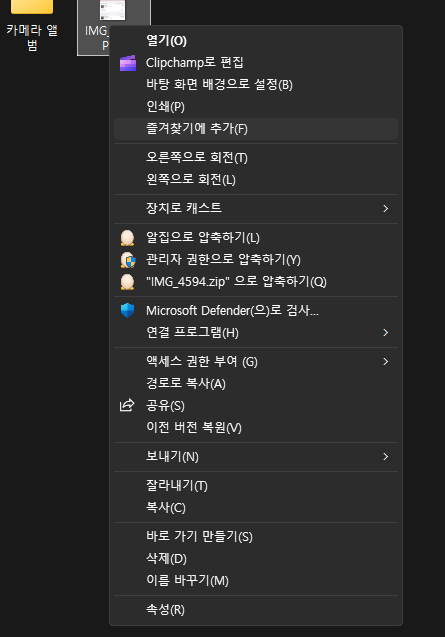
두 번 클릭해야 하는 번거로움이 있으며, 이는 간단한 레지스트리 수정으로 항상 이러한 형식으로 열리도록 수정할 수 있으며 아래에 두 가지의 레지스트리 파일과 하나의 배치명령 파일을 의도하는 상황에 따라 실행해 주시면 됩니다.
레지스트리 파일인 reg 파일은 마우스 우클릭후 병합 또는 열기를 통해 실행시킬 수 있습니다.
원칙적으로는 레지스트리 파일 적용후 PC를 재시작해야 하지만 귀찮은 분들은 가장 아래의 탐색기 재시작 파일을 한 번만 실행시킨 후 종료시키면 동일한 효과를 적용할 수 있습니다.
1. 윈도우 10 형식의 우클릭 메뉴 사용
2. 윈도우 11 형식의 우클릭 메뉴 사용
3. 윈도우(탐색기) 재시작 명령 파일
위의 세가지 파일을 이용해 언제든지 원하는 형식의 우클릭 메뉴로 변경하여 사용할 수 있습니다.
반응형
'IT > IT' 카테고리의 다른 글
| 탐색기 프로세스 재시작 배치파일을 바탕 화면에 만들어 두기 (0) | 2024.10.27 |
|---|---|
| 작업 표시줄의 실행중인 아이콘 설명 이름, 레이블을 제거하는 방법 (0) | 2024.10.27 |
| AMD CPU PC에서 VMware 설치시 CMOS 가상모드 옵션 찾는 방법 (2) | 2024.10.07 |
| 윈도우 설치 이후 성능 최적화를 진행한 경우 폰트의 뭉개짐 현상 (3) | 2024.06.06 |