연결 프로그램 관련 이미지 우클릭 후 한번만 버튼만 보이는 경우
- IT/IT
- 2025. 7. 14.
아래의 예시는 우클릭 메뉴에 원하는 프로그램을 등록하여 원하는 프로그램으로 열기 메뉴를 클릭했을 경우에 발생하는 현상에 관한 포스팅입니다.
이미지를 우클릭했을 경우에 아예 열리게 하려는 프로그램의 목록이 보이지 않을 경우에는 해당 프로그램의 실행 파일 경로를 추적하여 실행 파일의 경로를 직접 다른 앱 선택 > PC에서 앱 선택 버튼을 눌러 지정해 주어야 해당 확장자에서 항상 해당 프로그램으로 열리게 됩니다. 이에 관하여는 이전 포스팅을 참조해 보시기 바랍니다.
윈도우11에서 이미지 열 때 픽픽을 기본으로 설정하는 방법
위와 같이 작업하여 특정 이미지의 확장자를 원하는 프로그램으로 연결하고 항상 열리도록 했다면 아래와 같이 항상이라는 버튼이 보이지 않게 됩니다. 이는 이미 해당 확장자에 대하여는 항상 열리도록 설정되어 있기 때문에 항상 버튼을 다시 노출시킬 필요가 없어졌기 때문에 한 번만이라는 버튼만 보이게 되는 것입니다.
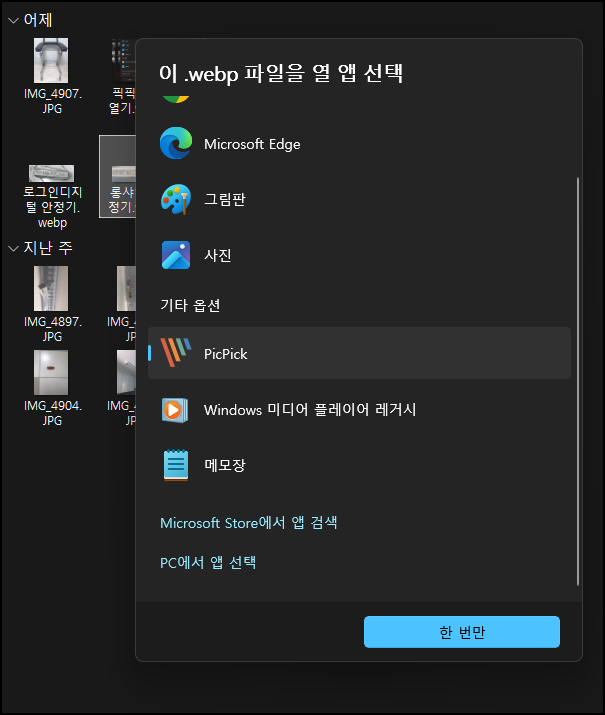
이렇게 작업하였다 하더라도 모든 이미지의 확장자에서 해당 프로그램으로 열리는 것이 아니기 때문에 이미지의 확장자별로 최초 한 번씩은 모두 항상으로 작업을 진행해 주어야 합니다.
예를 들어 위의 이미지 파일은 WebP 확장자 형식으로 이미 항상 열리도록 설정 작업을 진행해 주었기 때문에 한번 만이라는 버튼만 보이고 있습니다. 그러나 동일한 이미지라도 이미지의 확장자가 bmp라면 이 이미지의 연결 프로그램을 눌렀을 경우에 두개의 버튼이 모두 보이고 있습니다. bmp 이미지 확장자의 경우에도 항상 원하는 프로그램이 열리도록 설정하려면 최초 한번은 항상으로 설정해 주어야 합니다.
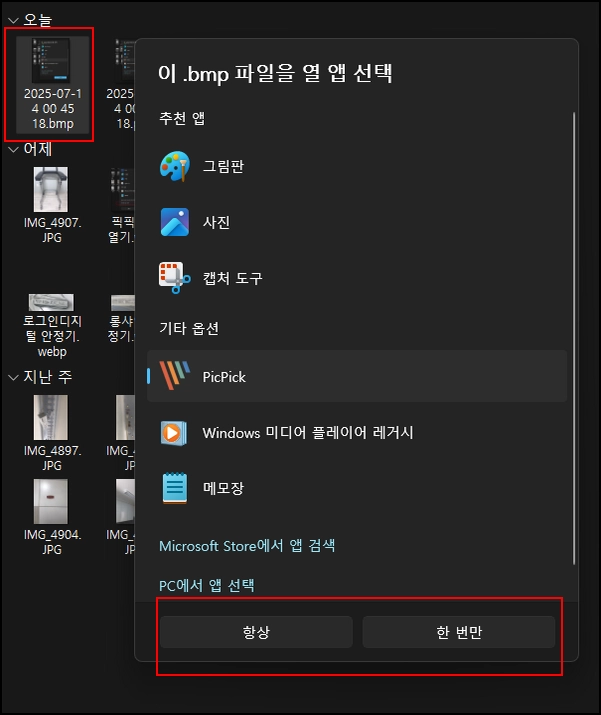
위의 bmp 확장자를 항상 열리도록 연결 작업을 진행하고 난 다음 다시 연결 프로그램을 클릭해 보면 아래와 같이 한 번만이라는 버튼만 보이게 됩니다.
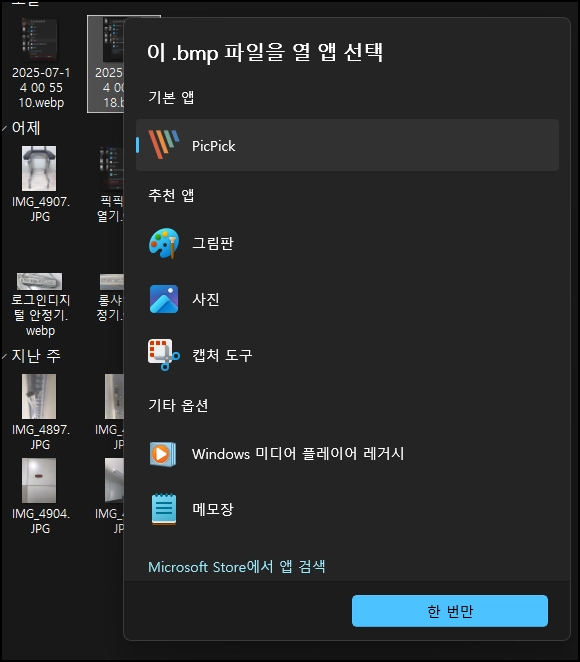
위와 같은 연결 작업은 크게 아래와 같은 방법을 사용할 수 있으며, 결과는 모두 동일합니다.
1. 원하는 프로그램의 설정 메뉴에서 원하는 이미지 확장자들을 연결 체크하여 연결하는 방법
2. 윈도우 설정 > 앱 > 기본 앱 > 파일 유형별 기본값 선택 항목에서 직접 연결시켜 주는 방법
3. 위에서 설명한 마우스 우클릭의 연결 프로그램 메뉴를 이용해 연결시켜 주는 방법
'IT > IT' 카테고리의 다른 글
| "이 앱이 디바이스를 변경하도록 허용하시겠어요?" UAC 오류 해결 방법 (1) | 2025.07.14 |
|---|---|
| 윈도우 시스템 트레이 방해 금지 모드 설정을 통한 알림 팝업 방지 (0) | 2025.07.14 |
| 구글 크롬 브라우저 사용 시 모니터 우측 하단의 팝업 광고 차단 방법 (0) | 2025.07.08 |
| 삼성 흑백 레이저 프린터 SM 203 드라이버 설치 방법 (1) | 2025.03.12 |