한 두번의 클릭으로 이미지를 눈 내리는 영상으로 변환하는 방법
- 유틸 리뷰
- 2025. 7. 14.
움직이는 눈 내리는 효과를 만드는 방법은 포토샵이나 애프터 이펙트 등을 이용하여 만드는 것으로 보통 알려져 있습니다. 그러나 초보자들이 이 방법을 사용하기에는 다소 어려운 면이 있는 것도 인정해야 합니다. 그래서 이번 포스팅에서는 그래픽에 문외한인 분들도 쉽게 만들어 볼 수 있는 방법을 소개하고자 합니다. 다만, 이 방법을 이용하려면 간단한 영상 편집 프로그램을 다운로드하여 설치해야 합니다.
아래의 링크에서 미니툴 무비메이커 프리 트라이얼 버전을 다운로드하여 설치합니다.
다운로드하여 설치한 다음 실행하면 간단한 초보자 과정을 시연하는데 가볍게 따라서 클릭해 줍니다. 이 과정이 끝나면 마음대로 사용할 수 있습니다.
아래와 같은 눈 내리는 효과를 적용할 고정 이미지가 있다고 가정합니다.

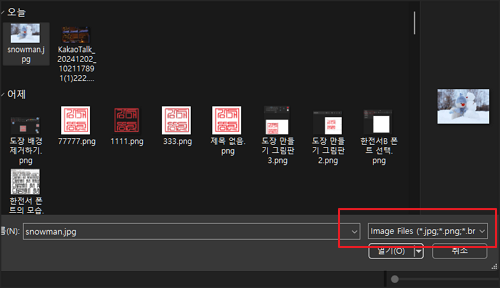
미니툴 무비메이커에서 임포트 파일을 클릭한 다음 파일 종류를 이미지로 변경한 다음 해당 이미지 파일을 불러옵니다.
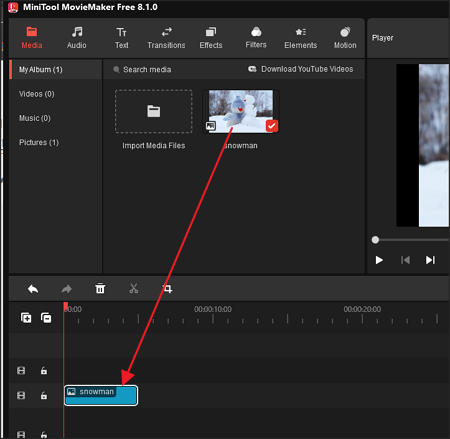
이미지를 아래로 드래그하여 적당한 레이어에 놓습니다.
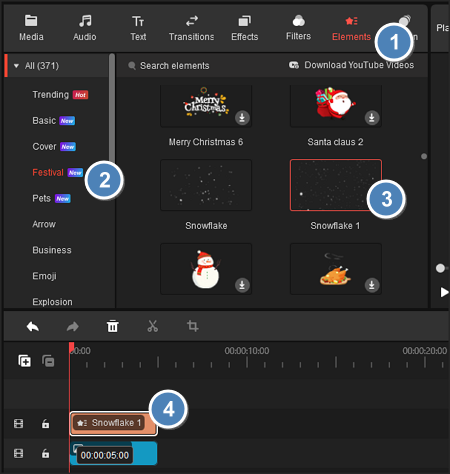
다음으로 눈 내리는 효과를 주기 위해 Elements > Festival > Snowflake1을 클릭해 아래로 드래그해 이미지 레이어의 위쪽 레이어에 놓습니다. Snowflake1은 사실적인 눈 효과가 강하고 Snowflake2는 눈의 결정을 형상화해 다소 몽환적인 느낌을 줍니다.
Snowflake1 레이어가 선택된 상태에서 오른쪽 상단의 Elements Property에서 Rotate를 지정하면 눈이 내리는 방향을 설정해 줄 수 있고, Scale에서는 눈의 밀도를 증가시킬 수 있습니다. 원하는 상태로 적당히 조절해 줍니다.

작업이 끝나면 영상 위쪽의 Export 버튼을 눌러 동영상인 MP4 포맷 등으로 저장하거나 Gif 포맷의 이미지 포맷으로도 저장이 가능합니다. 아래의 영상은 이미지에 눈 내리는 영상 효과를 입혀 완성한 MP4 동영상 파일입니다.
'유틸 리뷰' 카테고리의 다른 글
| 마우스 고장 여부 판별 프로그램 : 기가바이트 마우스 테스트 프로그램 (1) | 2025.07.14 |
|---|---|
| 윈도우 11 그림판으로 자신의 도장 이미지 만드는 방법 (1) | 2025.07.14 |
| 윈도우11에서 이미지 열 때 픽픽을 기본으로 설정하는 방법 (1) | 2025.07.13 |
| 윈도우 10, 11 윈도우 부팅 가능한 설치 USB 간단 만들기 - Rufus (0) | 2024.11.02 |