윈도우 최적화 프로그램 추천 리뷰 : 마이크로소프트 PC 매니저
- 유틸 리뷰
- 2025. 7. 16.
윈도우 최적화 프로그램으로는 유명한 이지클린, CCleaner, 구라제거기 등이 있지만 가장 신뢰성이 있는 것은 아무래도 윈도우를 만든 마이크로소프트에서 제작한 MS PC 매니저가 아닐까 싶습니다.
최신 업데이트를 모두 한 PC의 경우에는 이미 PC에 설치되어 있으나 사용하지 않고 있을 수도 있습니다. 윈도우 10, 11 모두 지원되며 만일 설치되어 있다면 윈도우 시작 버튼을 눌러 알파뱉 P 항목에서 찾을 수 있습니다.
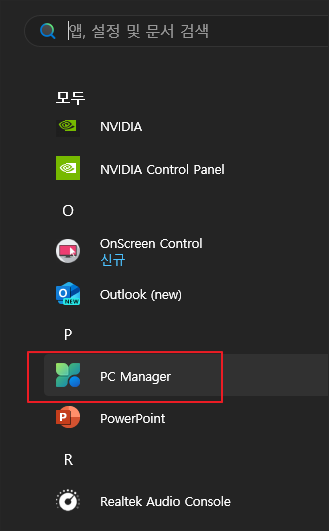
만일, 설치되어 있지 않다면 작업 표시줄에 있는 가방 모양의 MS 스토어를 클릭하고 PC 매니저를 검색해 설치할 수도 있습니다.
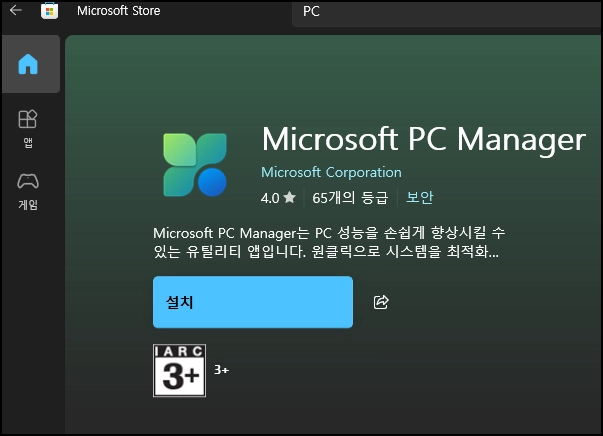
PC 매니저를 처음 실행시킨 화면 구성은 상당히 심플하고 깔끔한 편이며 아래와 같이 생겼습니다.
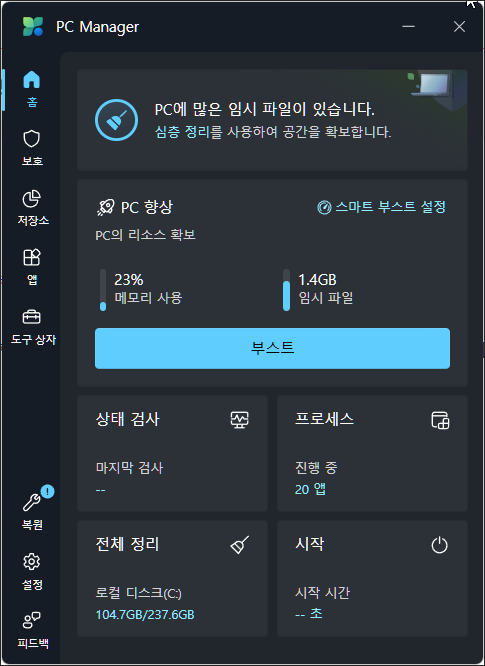
사용 방법은 구지 말을 하지 않아도 알 수 있을 만큼 상당히 직관적이고 심플하게 생겨서 초보자들도 사용에 크게 무리가 없어 보입니다.
메인 화면에서는 주로 디스크의 불필요한 공간들을 정리해 주고 시스템의 전반적인 상태를 점검해 주는 화면 구성입니다.
홈 화면에서 위에서부터 한 번씩 눌러서 기본 옵션 그대로 진행만 해 주셔도 상당히 시스템이 건강해지는 것을 느낄 수 있습니다.
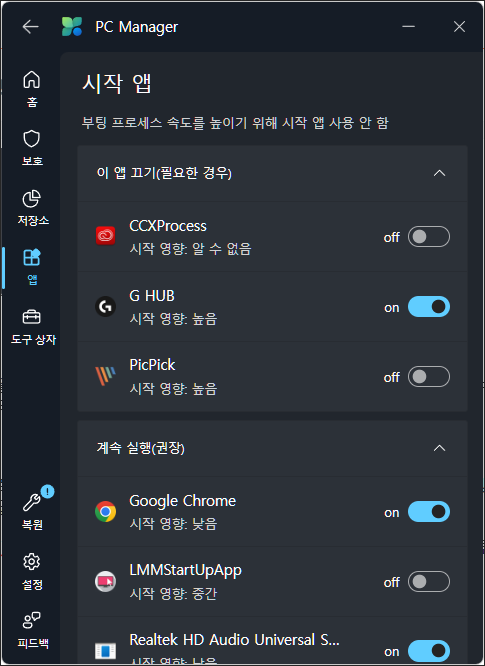
가장 아래쪽의 우측에 있는 시작을 누르면 윈도우 시작 시에 윈도우와 함께 구동되는 그룹들을 볼 수 있으며 여기서 편리하게 설정할 수 있습니다.
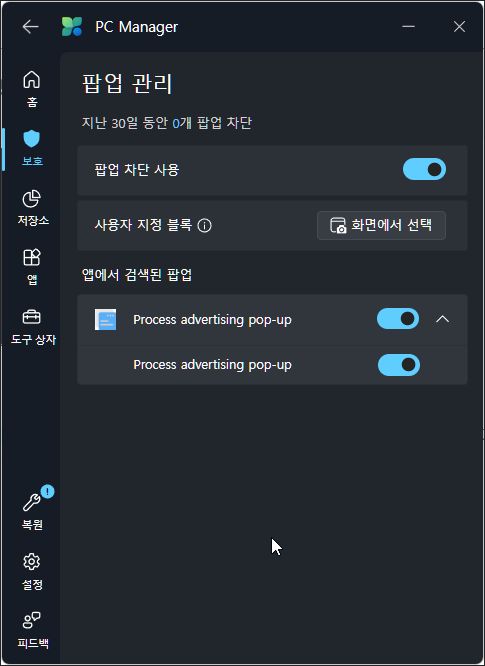
보호 화면에서는 바이러스 검사부터 윈도우 업데이트 및 설치, 작업 표시줄이나 탐색기 등의 초기화 등을 할 수 있으며 팝업 관리에서 팝업 차단을 작동시킬 수 있습니다. 이 설정을 사용하면 알집이나 반디집, 반디뷰, 기타 프로그램들의 작업 표시줄 시스템 트레이 영역 팝업 광고를 어느 정도는 차단할 수 있습니다.
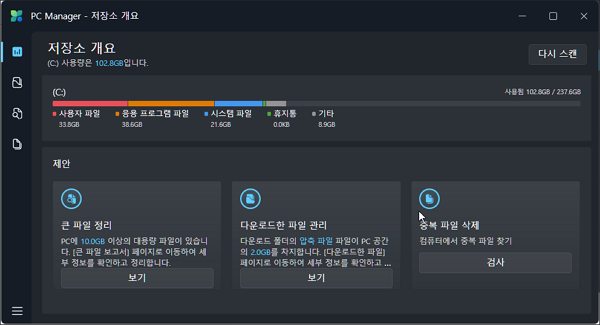
다음으로 저장소 항목에서는 디스크를 전체적으로 검사해 불필요한 파일들을 제거할 수 있습니다. 빠른 정리를 하고 좀 더 세밀한 하드 디스크 용량 관리를 위해 개별 파일 목록들을 점검할 수도 있습니다.
위에서는 마이크로소프트의 PC 매니저 프로그램의 기본 기능을 살펴 보았습니다. 사실 PC 매니저 하나 만으로도 기본적인 PC 관리는 충분하다고 할 수 있지만 좀 더 타이트하게 관리하고 싶을 경우에는 최적화 프로그램을 하나 정도 더 추가해서 병행 관리하는 방법도 있습니다.
'유틸 리뷰' 카테고리의 다른 글
| 캡처한 이미지를 빠르게 WebP 포맷으로 저장하는 방법 (0) | 2025.07.17 |
|---|---|
| 무료 폰트인 단조 볼드 폰트 소개 및 장단점 (0) | 2025.07.17 |
| 마우스 고장 여부 판별 프로그램 : 기가바이트 마우스 테스트 프로그램 (1) | 2025.07.14 |
| 윈도우 11 그림판으로 자신의 도장 이미지 만드는 방법 (1) | 2025.07.14 |