유틸을 이용해 윈도우 시스템 폰트를 기본 설정값으로 되돌리는 방법
- 유틸 리뷰
- 2025. 7. 22.
이번 포스팅은 윈도우 시스템 폰트의 모양이나 크기 등이 변경된 경우에 원래의 기본 설정으로 되돌리고 싶을 경우에 사용할 수 있는 방법으로 Advanced System Font Changer라는 폰트 변경 프로그램을 이용하는 방법입니다.
윈도우 시스템 폰트 변경 방법은 여러 가지가 있었지만 오류도 많고 변경하는 방법도 복잡해서 사실 널리 쓰이는 일반적인 방법이 없다고 해도 과언이 아닙니다.
1. Advanced System Font Changer 다운로드
이 유틸리티의 제작사 홈페이지로 이동한 다음 다운로드하면 됩니다.
파일의 이름은 adchang.exe이며, 설치 파일이 아닌 단독 실행 파일이므로 시스템에 아무런 부하를 주지 않습니다.
Advanced System Font Changer 다운로드
2. 언어 변경
앱 오른쪽 상단의 국기 아이콘을 클릭해 태극기로 변경해 주면 한글 메뉴로 변경됩니다.
3. 사용 방법
저는 구글 무료 폰트 중 dongle 한글 폰트를 다운로드 설치한 다음 적용해 보았습니다.
먼저 프로필 4개 중 불필요해 보이는 하나를 아래의 항목들 각각을 클릭해 변경해 줍니다.
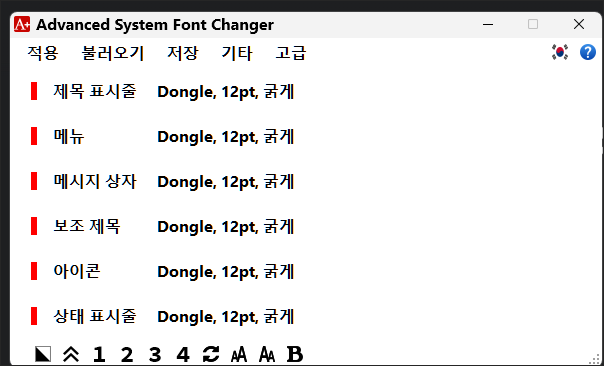
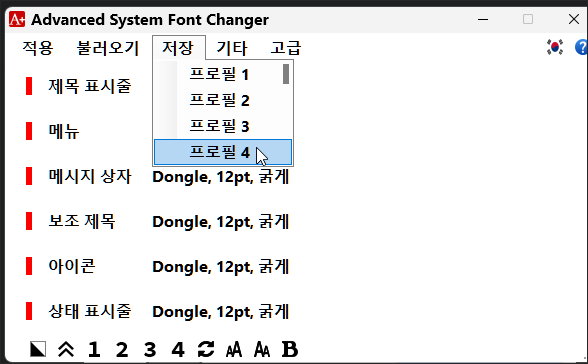
그다음 저장을 누르고 저장해 주고 싶은 프로필 번호로 저장해 둡니다. 한번, 저장해 두면 언제든지 해당 프로필만 불러오면 됩니다.
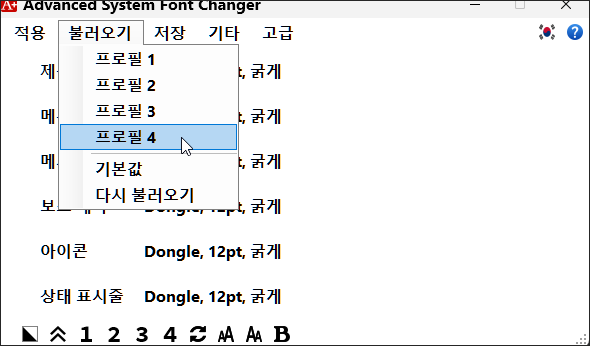
다음으로 적용해 주고 싶을 경우에 이 프로그램을 실행한 다음 불러오기를 클릭하고 해당 프로필을 클릭해 줍니다.
마지막으로 적용을 누르면 해당 프로필로 윈도우 폰트들이 변경됩니다.
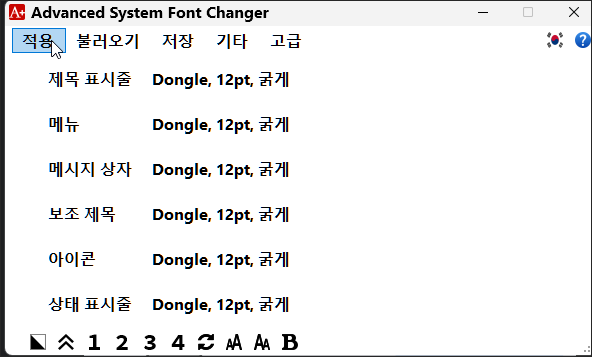
다시 윈도우 기본 상태로 돌아가려면 언제든지 이 프로그램을 실행하고 불러오기에서 "기본값"을 누르고 적용 버튼을 눌러주면 원래의 윈도우 기본 폰트값으로 돌아갑니다.
결론적으로 사용 소감을 말하자면 윈도우 시스템 폰트 자체가 굉장히 복잡하다면 복잡한 영역이라 통일적으로 깔끔하게 이루어지지 못하는 것을 확인하였습니다. 따라서 윈도우 자체에서 폰트 변경 기능을 제공하지 않는 상태라면 가능하면 시스템 폰트의 변경은 자주 사용하지 않는 것이 시스템 안정성 측면에서 더 유리하지 않을까 생각합니다.
위의 프로그램에 대한 개인적인 의견은 윈도우 폰트가 복잡하게 꼬이거나 어지러울 때 윈도우 기본 폰트 상태로 되돌리는 용도 또는 윈도우의 특정 영역만 글씨 크기를 조절하는 용도로 사용하면 좋지 않을까 생각합니다.
'유틸 리뷰' 카테고리의 다른 글
| 모니터 전체 화면으로 시간을 보여주는 Digital Wall Clock (0) | 2025.07.26 |
|---|---|
| 최고의 윈도우용 간편 디지털 시계 위젯 DigitalClock5 리뷰 (0) | 2025.07.25 |
| 이미지 지우개 사이트 추천 소개 : Hama.app (1) | 2025.07.22 |
| 윈도우 클립 챔프(Clipchamp)에서 동영상을 저장하는 방법 (0) | 2025.07.20 |