이미지 지우개 사이트 추천 소개 : Hama.app
- 유틸 리뷰
- 2025. 7. 22.
이미지 내의 일부분만 제거하고 제거한 부분을 주위와 비슷하게 재구성하는 AI 기능을 구현하려면 전문적인 툴인 포토샵이나 루미나 4 또는 제거 전문 툴 등을 이용하는 경우가 있지만 빠르고 간결하게 원하는 결과물을 얻는 방법으로는 웹 툴을 이용하는 방법도 있습니다.
아래에서 소개할 hama.app 사이트가 그것입니다. 몇 개의 AI를 이용한 제거툴 사이트를 테스트해 보았지만 이 사이트의 장점은 원본 이미지의 확대 축소 기능이 있다는 점, 꼭 필요한 툴로만 구성해 간결하고 빠른 작업을 전문 지식이 없어도 가능하게 만들었다는 점 일 것입니다.
사이트는 직관적으로 구성되어 있어 사이트로 이동한 다음 이미지를 올리고 지울 부분을 마우스를 누른 상태로 문지르고 지우고 버튼을 누른 다음 결과물을 다운로드하면 작업이 끝납니다.
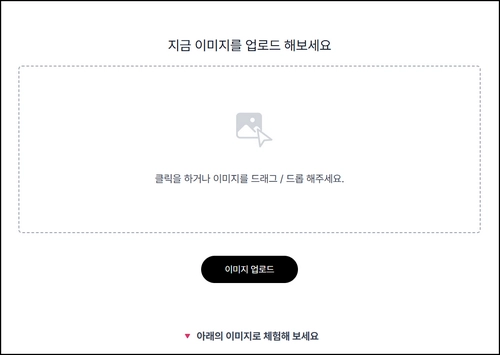
드래그하거나 이미지 업로드 버튼을 눌러 작업할 이미지를 올리고 지우기 작업을 한 다음 우측 상단의 체크 표시를 클릭하면 공유 및 저장 버튼이 나오게 됩니다.
극도로 간결한 프로세스와 속도를 가지면서도 작업 내용은 상당히 놀라운데, 예를 들면 이미지 내에서 배경 색상과 다른 색상을 가진 오브젝트 내의 특정 부분을 지울 경우에 오브젝트의 성질을 그대로 채워 넣는 기능은 상당이 인상적이었습니다.
예를 들면 아래와 같은 원본 이미지에서 선 부분만 정리하고 싶습니다.
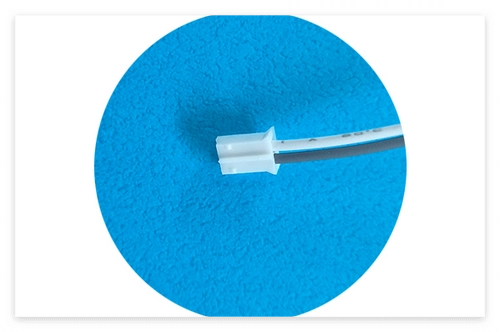
선 부분만 쓱쓱 문지르고 작업을 끝내면 아래의 이미지에서 보는 바와 같이 흰색의 배경이 있음에도 파란색의 배경을 유사하게 지워진 부분에 채워 넣습니다.
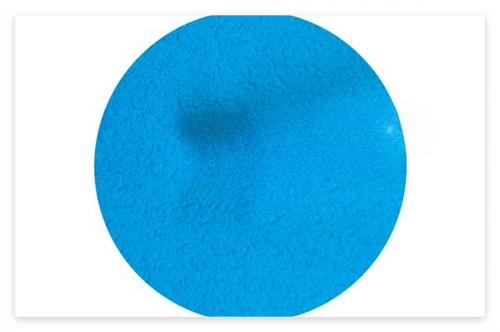
저장은 jpeg 파일로 저장되는 데 결과물을 고화질 이미지로 얻어야 한다면 이 사이트에 유료 회원으로 가입해야 한다는 단점이 있습니다.
또 다른 단점이라면 광고가 다소 난잡해 버튼을 가릴 수 있으므로 광고를 내리는 곳을 클릭할 때 주의해서 클릭해야 합니다.
제 경우에 지우개 작업을 마치고 완료 버튼을 누르려고 했더니 광고창에 가려져 있어서 버튼이 보이지 않았고, 광고 접기를 하고 난 다음에 버튼을 볼 수 있었습니다.

결론은 빠르게 단순한 이미지 지우기 작업이 필요할 경우에는 무거운 툴을 사용하는 것 보다 이 사이트가 좋은 대안이 될 수도 있을 것 같아 보입니다.
'유틸 리뷰' 카테고리의 다른 글
| 최고의 윈도우용 간편 디지털 시계 위젯 DigitalClock5 리뷰 (0) | 2025.07.25 |
|---|---|
| 유틸을 이용해 윈도우 시스템 폰트를 기본 설정값으로 되돌리는 방법 (0) | 2025.07.22 |
| 윈도우 클립 챔프(Clipchamp)에서 동영상을 저장하는 방법 (0) | 2025.07.20 |
| 캡처한 이미지를 빠르게 WebP 포맷으로 저장하는 방법 (0) | 2025.07.17 |