24H2 업데이트 이후 윈도우 자동 로그인이 풀린 경우의 복구 방법
- IT/IT
- 2025. 7. 22.
윈도우 대규모 업데이트 이후에는 항상 그랬던 것처럼 이번에도 역시 24H2 업데이트 이후에 시스템에 설정되어 있던 윈도우 자동 로그인 설정이 풀리는 것을 확인하였습니다. 아래는 자동 로그인 설정을 복구하는 방법입니다.
1. 윈도우 로그인 옵션 추가 설정 끄기
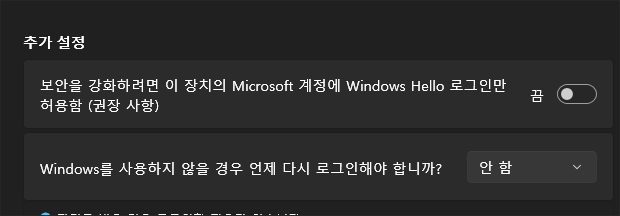
윈도우 설정 > 계정 > 로그인 옵션으로 이동한 다음 아래쪽에 있는 추가 설정 항목에서 '보안을 강화하려면 이 장치의 Microsoft 계정에 Windows Hello 로그인만 허용함(권장 사항)' 옵션을 '끔'으로 설정합니다.
바로 아래의 'Windows를 사용하지 않을 경우 언제 다시 로그인해야 합니까?' 옵션을 '안 함'으로 설정합니다.
2. PIN 번호 제거
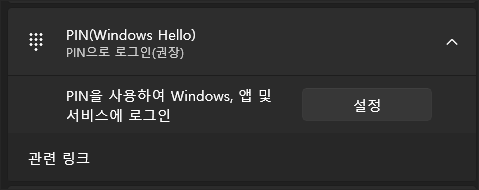
이번에는 로그인 옵션 설정 항목 중간쯤에 있는 'PIN(Windows Hello) PIN으로 로그인(권장)' 항목에서 제거 버튼을 눌러 PIN 옵션을 제거해 줍니다. 이때 윈도우 계정의 암호를 입력해야 합니다.

PIN 옵션이 제거되면 아래와 같은 모습입니다.
3. netplwiz에서 마무리 작업
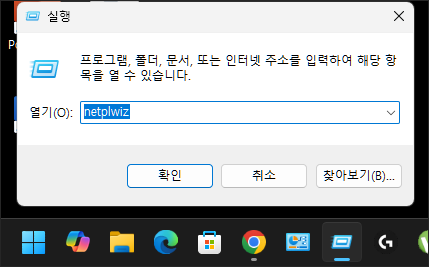
윈도우 시작 로고를 마우스 우클릭 후 실행을 클릭한 다음 netplwiz를 입력합니다.
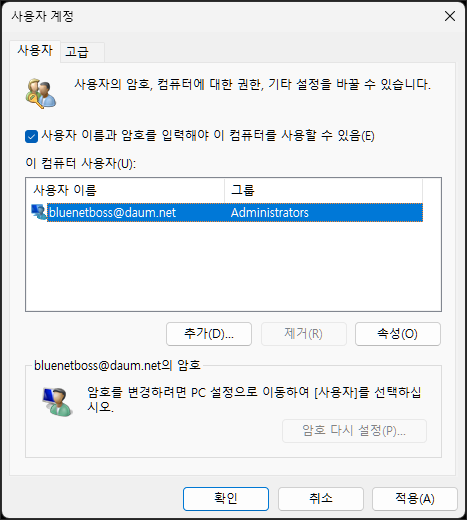
netplwiz가 실행되면 아래의 이미지처럼 적용 버튼이 비활성화되어 있을 수 있습니다.
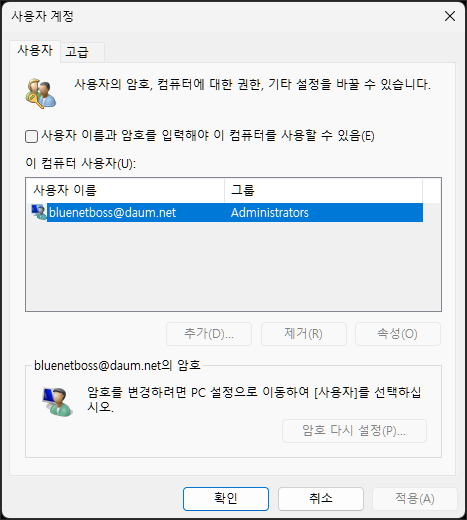
상단의 '사용자 이름과 암호를 입력해야 이 컴퓨터를 사용할 수 있음' 옵션에 체크 표시를 해 줍니다. 속성을 눌러 확인만 하고 다시 닫아 줍니다.
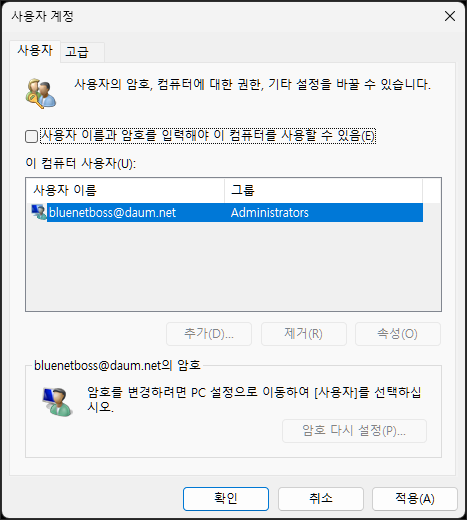
마무리 단계로 상단의 체크 표시를 다시 해제합니다.
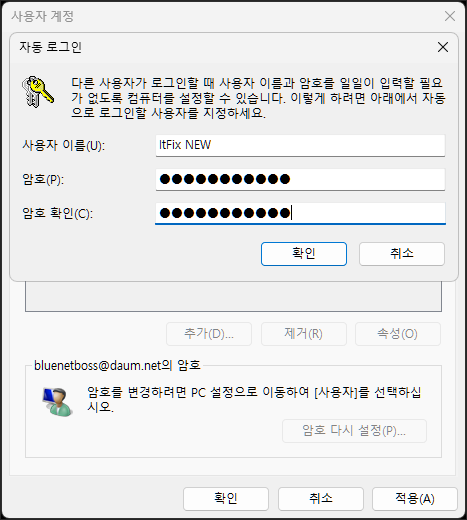
마지막으로 적용 버튼을 누르면 자동 로그인 확인을 위한 암호 확인 팝업 창이 열립니다. 윈도우 MS 계정의 암호를 입력해 주고 확인 및 적용 버튼을 눌러 모두 적용시켜 줍니다.
이제 PC를 재시작하면 다시 자동 로그인 설정이 복구됩니다.
참고로 저의 경우에는 항상 마이크로소프트 메인 계정으로 자동 로그인 설정을 사용해 왔습니다. 로컬 계정으로 자동 로그인 설정을 하시는 분의 경우에 문제가 있다면 MS 계정으로 변경한 다음 시도해 보시기 바랍니다.
'IT > IT' 카테고리의 다른 글
| 바탕화면 아이콘들에 노란색 사각형 박스가 생긴 경우 (0) | 2025.07.23 |
|---|---|
| 모든 바로 가기 아이콘이 더블 클릭하면 속성 창으로 열리는 문제 (0) | 2025.07.23 |
| 윈도우 10, 11에서 Windows.old 폴더를 삭제하는 방법 (0) | 2025.07.22 |
| PC에서 인터넷 랜선을 뽑지 않고 인터넷을 끊는 방법 (0) | 2025.07.22 |